
画像生成&スライド作成で大活躍!
notebooklmの使い方
2026/02/28
はじめてのnotebooklmノートブックLM
今年のブログ100チャレンジで出逢えて良かったもののひとつにnotebooklm(ノートブックLM)があります!
https://notebooklm.google.com/
その使い方について解説するブログをリクエストして貰ったので書きます!
その使い方について解説するブログをリクエストして貰ったので書きます!
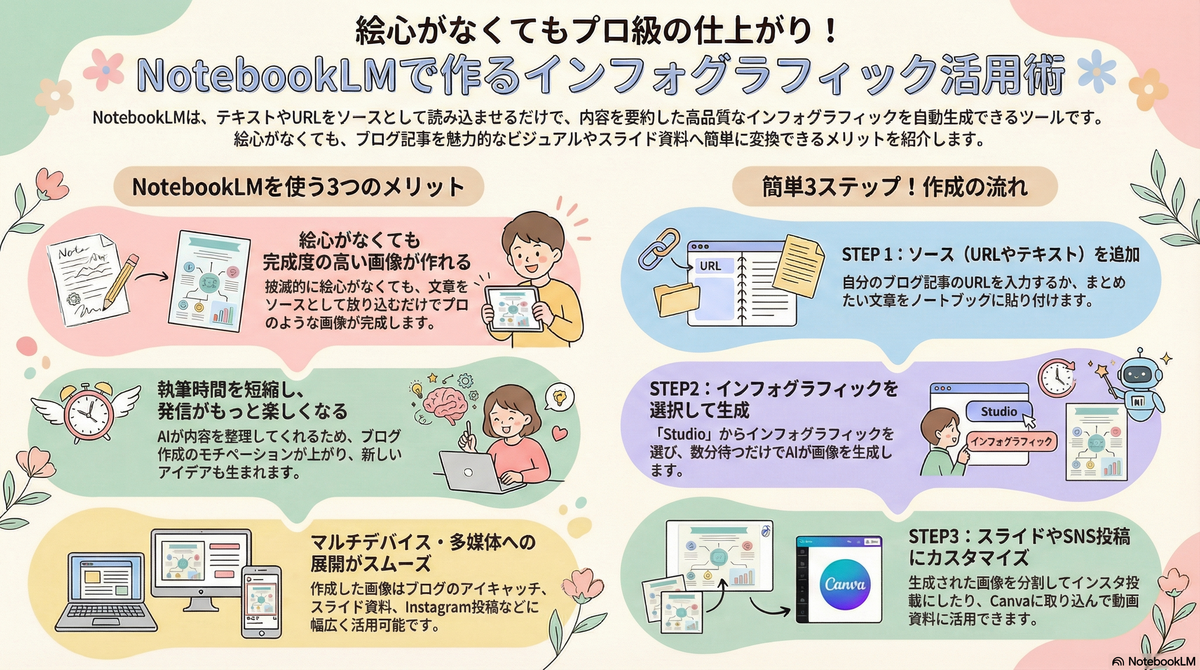
絵心がなくても、完成度の高い画像が作れる!
ブログなどの文章をまとめるのは15年以上やってきているのですが、
破滅的に絵心がありません💦💦💦
破滅的に絵心がありません💦💦💦
ですが、そんな私の救世主!!
notebooklm(ノートブックLM)なら、書いた文章をソースとして放り込めば完成度の高い画像に仕上げてくれます\(^o^)/
使い方ステップを紹介♪
Googleアカウントのある方は、https://notebooklm.google.com/にアクセスするだけで使えると思います^^
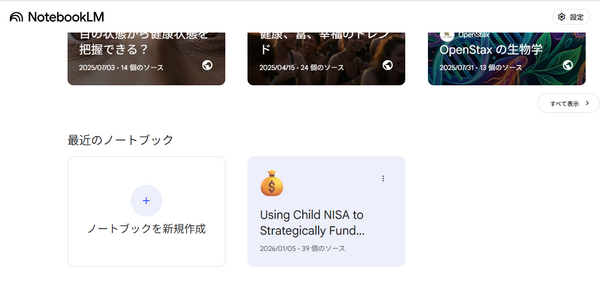
↑ノートブック新規作成を押すと、
↓このような画面になります。
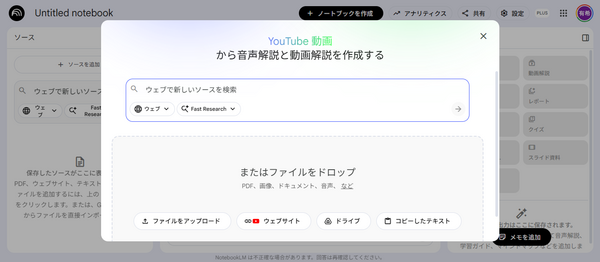
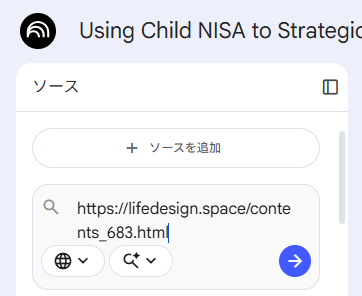
step1ソースを追加
2回目からは、左端にある【ソースを追加】タブで🔍虫眼鏡マークの箇所へ該当ブログURLを入力
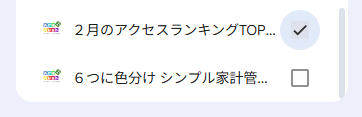
step2ソースを選択
【すべてのソースを選択】✅チェックボックスを外し、該当の記事名のみ選択✅
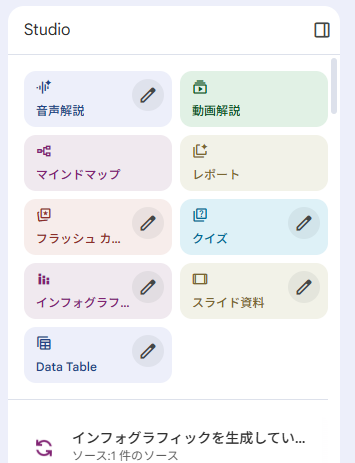
step3インフォグラフィックのカスタマイズ
↓右端【studio】一覧の中から、インフォグラフィック右横の【鉛筆】マークをクリック
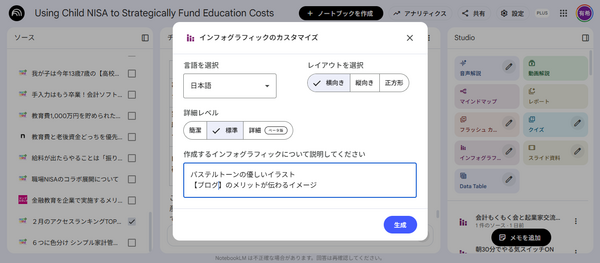
↓【インフォグラフィックのカスタマイズ】画面で、一番下【説明文】を入力
早くて数分(2~3分ほど)
場合によっては時間がかかりますが、少し待てば画像ができています^^
作成事例
画像サイズを調整して、ブログのアイキャッチ画像に活用
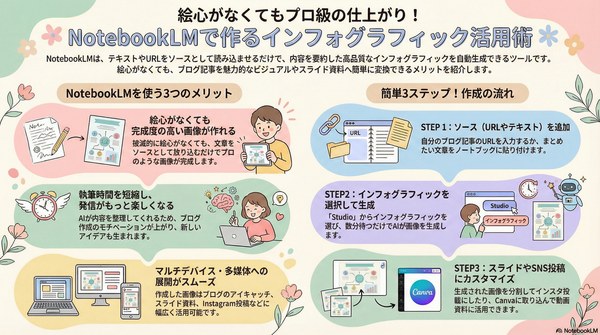
↑ダウンロードした状態では画像サイズが大きすぎる為、リウムスマイル!HPシステムに取り込んでからサイズ調整しています。
この状態で幅がお600(この記事のトップ画像が1200)
スライドにして動画撮影
↓ブログを書き、➊インフォグラフィック(アイキャッチ画像に使用)を作成
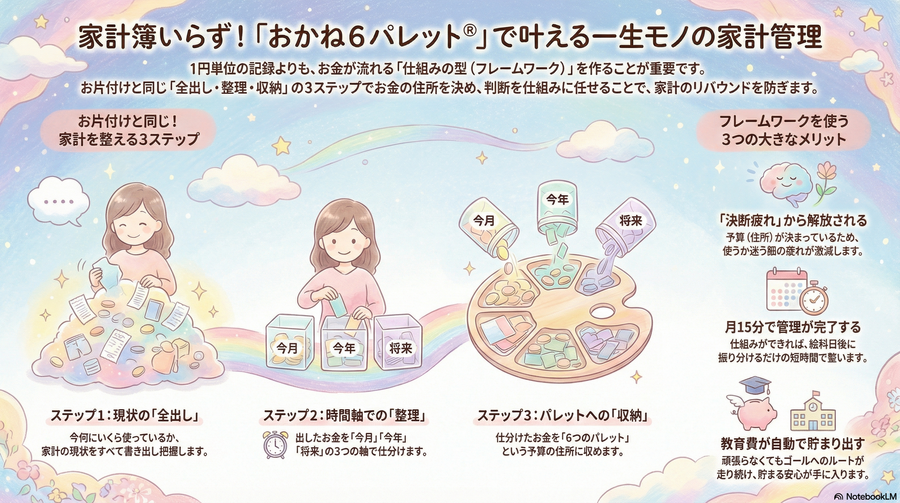
家計簿を頑張る・無理な節約はもう卒業!【家計が良くなるフレームワーク】おかね6パレット🄬の必要性
家計スクールで提供しているのは、人生とお金を整える為の【家計が良くなるフレームワーク】1円単位の家計簿より大切なのは「仕組みの型」 お悩み中のママ 「今月も家計簿が続かなかった……」「こんなに節約を頑張っているのに、なぜかお金が貯まらない」...
↓ブログURL+上記の画像から
➋スライド資料を作成して、ダウンロード(canvaに入れて、canva内で撮影)
➋スライド資料を作成して、ダウンロード(canvaに入れて、canva内で撮影)
横長の画像を分割して、Instagram投稿
まとめ
さらに、新しいアイデアが生まれたり💡
AI作成のスライドがなかなか良くて、サクッと動画を撮れたり✨
起業家の皆さんに使い方を聞かれることも♪
楽しい&嬉しいです\(^o^)/
まだまだ、使いたくAIにはじめて課金しました(^^)v